出發前做這件事,關鍵時刻救你一命
出國前先下載離線地圖,沒有網路時也能查詢地點與路線
- 目的地
- 澳洲
- 發布
- 更新
- 實際去的時間
- 2017.7.10
- 作者
- AN JIN
適合誰看自由行、打工度假、準備海外自駕的人

為什麼出發前一定要做這件事!
說真的!!去澳洲打工度假之前,我根本不知道 Google 地圖有離線功能!當初做行前功課時,發現很多前輩都在提醒新手背包客:出發前一定要先把澳洲的地圖下載好。
原因很簡單。澳洲地廣人稀,開一整天的車可能都遇不到幾個人;地方這麼大,基地台卻沒那麼多,訊號也不太穩定。
出門在外,最怕的就是手機沒訊號。在山區、海岸線或一望無際的荒野公路上,地圖開始轉圈圈,導航變得很安靜,要是剛好天色變暗、油量變少,這根本是恐怖片的開頭……
所以現在不管到哪裡旅行,我都養成了出發前一定要做的一件事:先下載 Google 離線地圖。就算訊號歸零,地圖照樣能看、能定位、能開車導航,在關鍵時刻真的會救你一命。而且只要出門前連上 Wi-Fi 做一次,比打包行李快多了。
離線地圖下載教學(實機截圖)
先裝好 Google 地圖 App、登入 Google 帳號就可以開始。
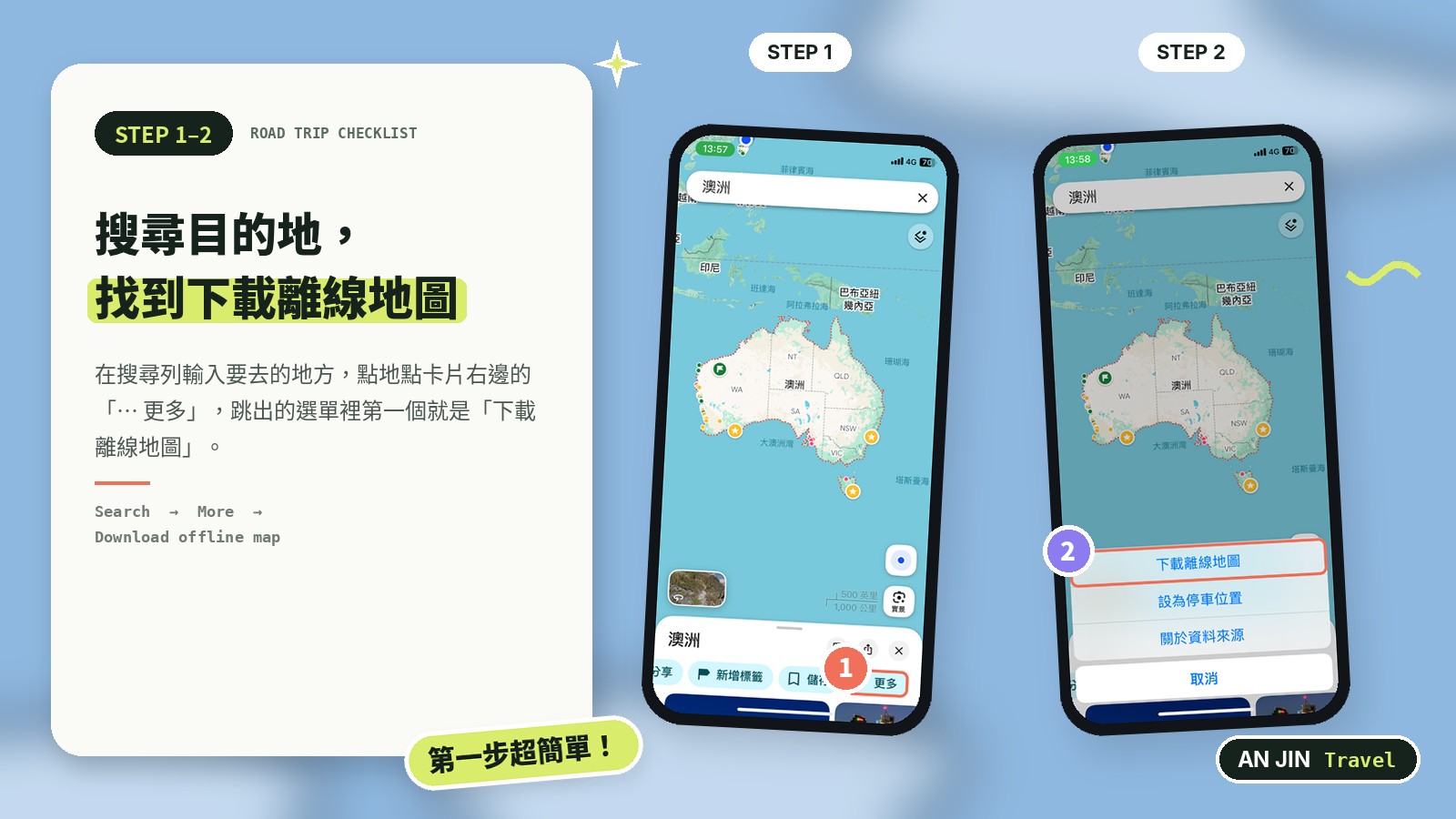
步驟 1:搜尋目的地,點「更多」
在搜尋列輸入要去的地方,這裡以「澳洲」示範。下方地點卡片出來後,點右邊的「… 更多」。
步驟 2:點「下載離線地圖」
跳出的選單裡第一個就是它。
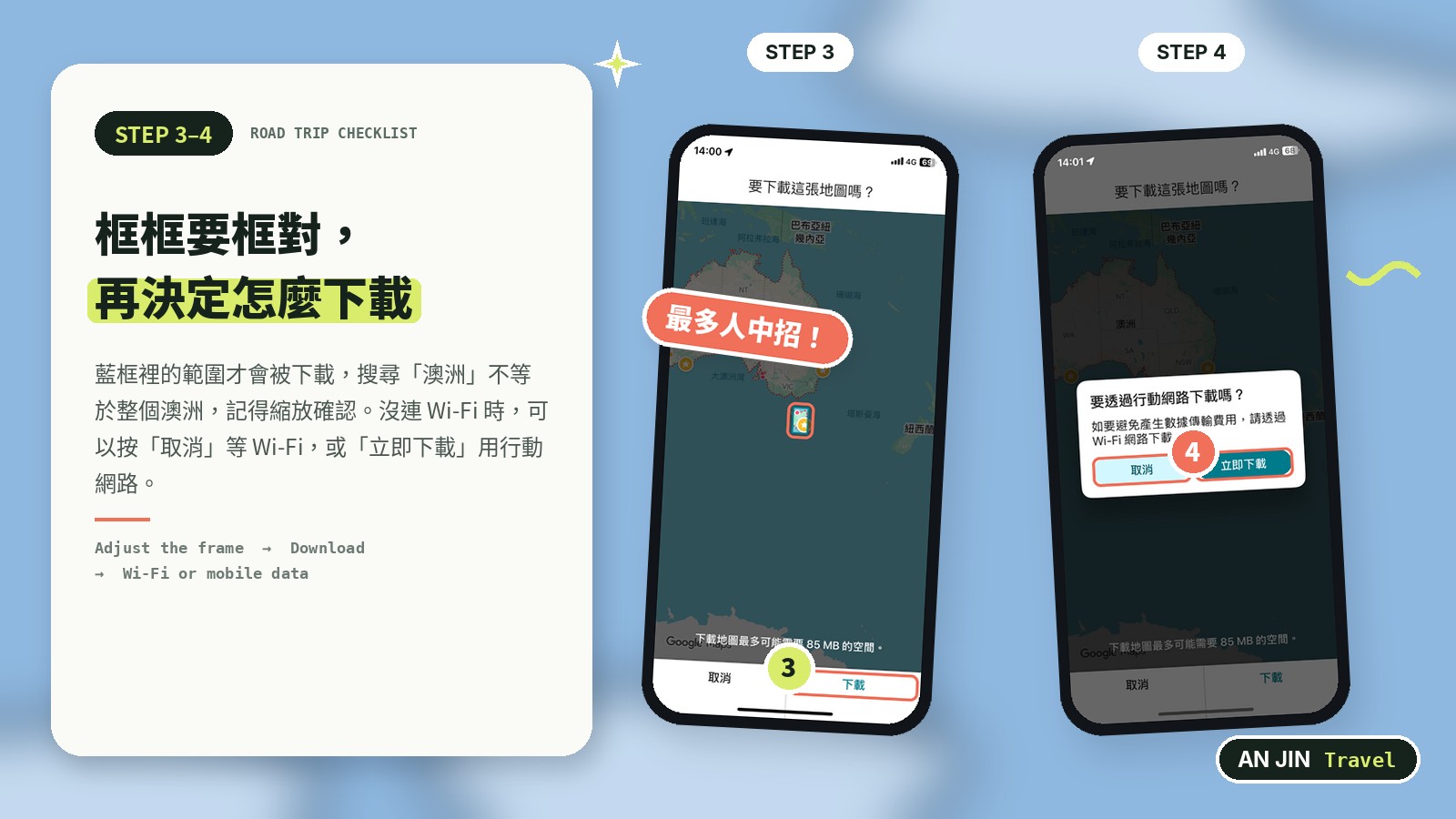
步驟 3:調整框框範圍,再按「下載」
畫面上會出現一個藍色框框,框裡的範圍就是會被下載的地圖。底下會顯示預估容量,例如「最多可能需要 85 MB 的空間」。
**這裡是最多人中招的地方!**搜尋「澳洲」不等於下載整個澳洲。像我截圖這次,框框只框到塔斯馬尼亞,按下去就只有塔斯馬尼亞。用兩指縮放、拖曳地圖,確認框住的是你真正要走的路線。澳洲這麼大,建議依路線分成好幾段各下載一份。
步驟 4:選擇用 Wi-Fi 還是行動網路下載
如果沒連 Wi-Fi,會跳出「要透過行動網路下載嗎?」。想省流量就點「取消」,等連上 Wi-Fi 它會自己繼續下載;趕時間就點「立即下載」。
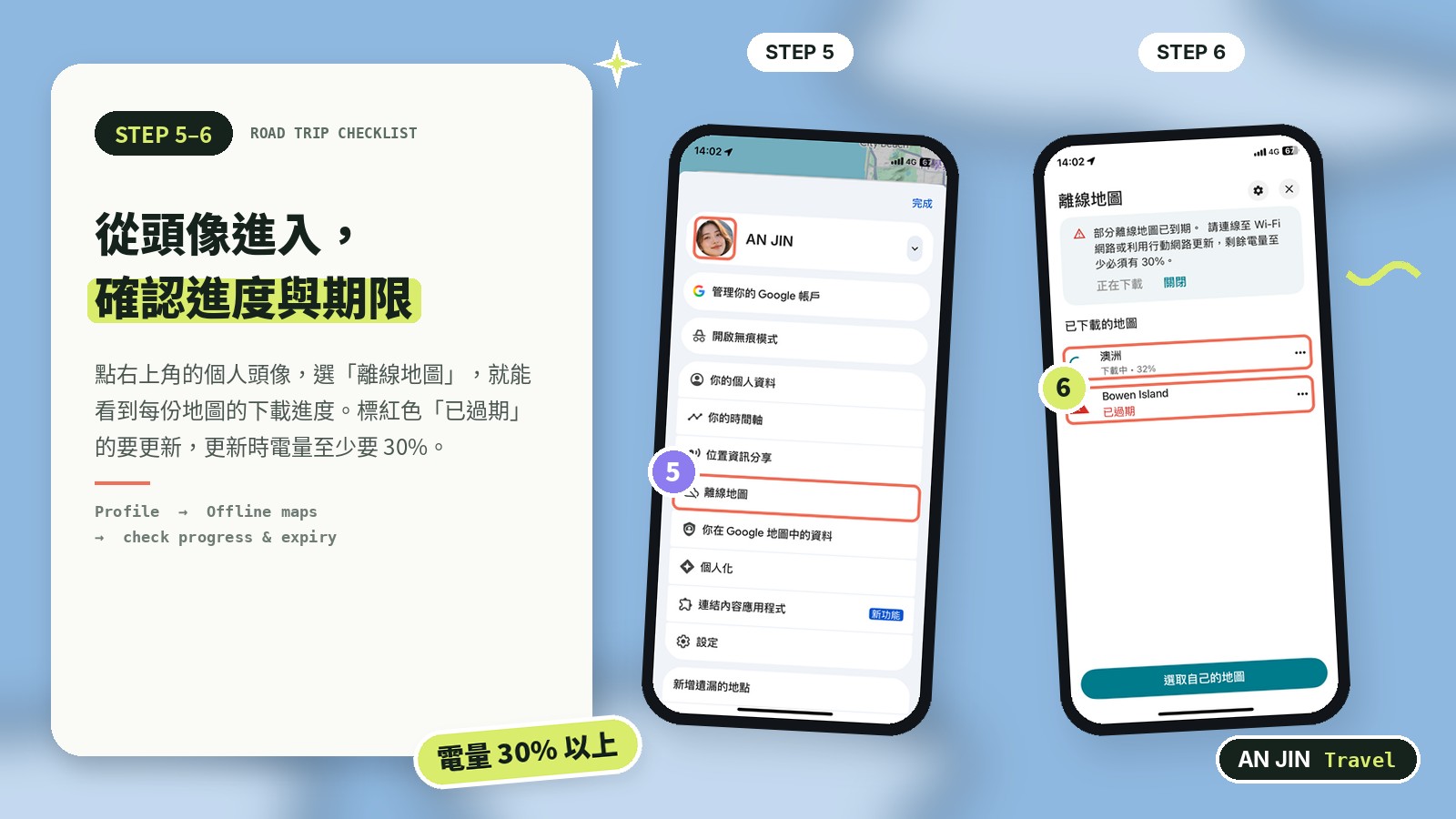
步驟 5:從個人頭像進入「離線地圖」
想看下載進度或管理地圖,點右上角的個人頭像,選「離線地圖」。
步驟 6:確認下載進度與有效期
「已下載的地圖」會列出每一份地圖和下載進度。過期的地圖會標上紅色「已過期」,要更新才能用,而且更新時手機剩餘電量至少要有 30%。下方的「選取自己的地圖」則是不用搜尋、直接在地圖上畫框的另一個入口。
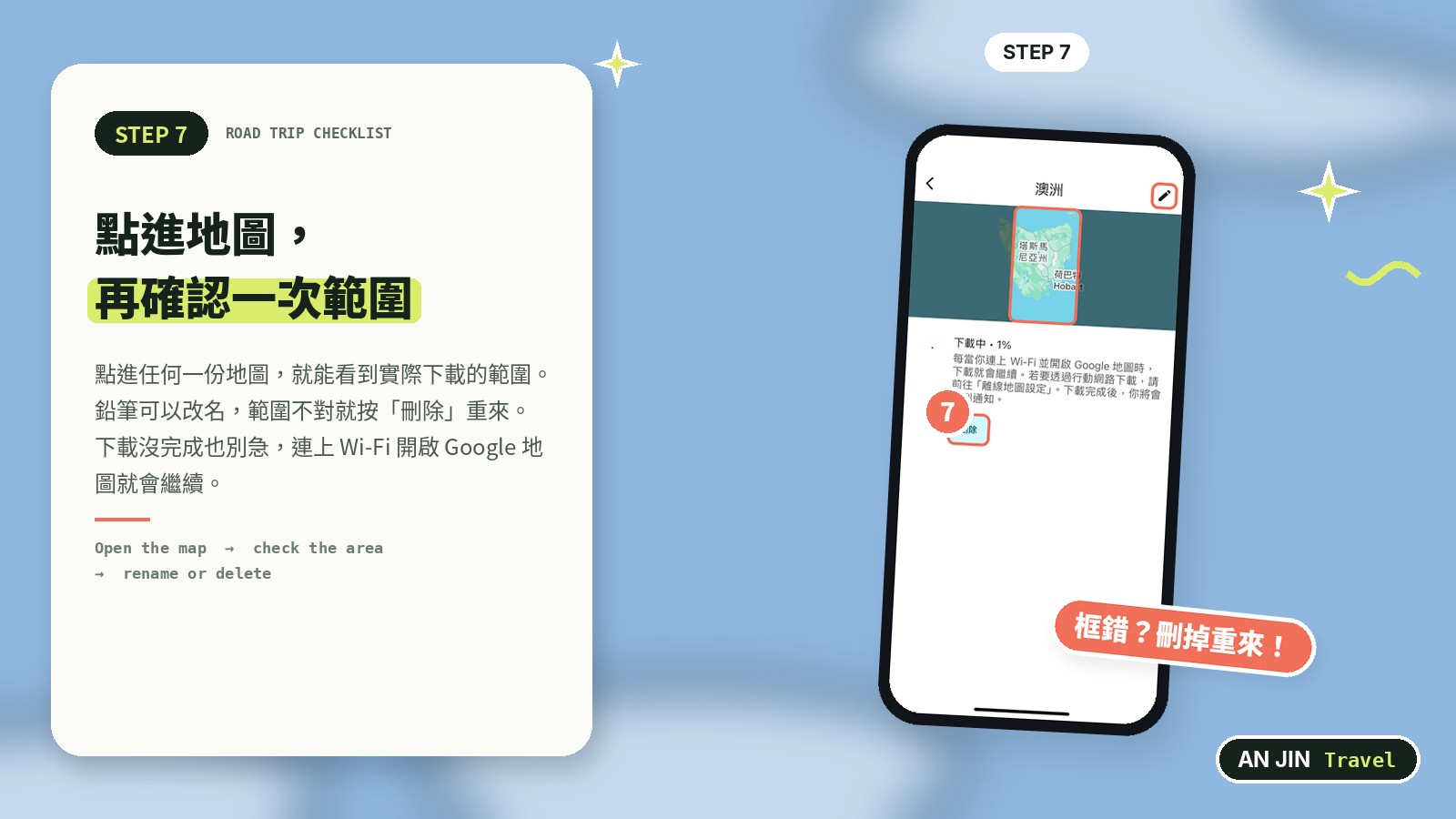
步驟 7:點進地圖,再確認一次範圍
點進任何一份地圖,可以看到實際下載的範圍。右上角鉛筆可以改名,範圍不對就按「刪除」重來。下載還沒完成也不用一直盯著,每次連上 Wi-Fi 並開啟 Google 地圖時,它就會繼續下載。
離線地圖的超能力與弱點
✅可以看地圖、顯示目前位置
✅可以開車導航,但整條路線都要在已下載的範圍內
❌不行即時路況、替代路線
❌不行大眾運輸、步行、單車路線
小提醒:有些國家或地區因為合約、語言或地址格式等限制,沒辦法下載離線地圖。出發前先試一次,別等到人在荒野才發現。
離線地圖也有保存期限:出發前記得確認它是否過期
- 自動更新:到期前 15 天內,只要手機連著 Wi-Fi,Google 地圖會自動幫你更新。也可以在「離線地圖」頁點右上角設定,打開「自動更新離線地圖」。
- 手動更新:在「離線地圖」清單點選那份地圖 →「更新」;或收到「更新離線地圖」通知時直接點「立即更新」。
- 重新命名:點選地圖就能改名。我會取成「Day 1 墨爾本→大洋路」這種名字,路線一多也不會搞混。
- 刪除:旅行結束後點選地圖 →「刪除」,把空間留給下一趟旅行的照片。
- 下載方式:到 設定 → 離線地圖 → 下載偏好設定,可以選只用 Wi-Fi 下載,避免吃掉行動數據。
🧾AN JIN 的小撇步出發前檢查清單(勾完就可以上路了):
□整趟路線的離線地圖都下載完成
□ 確認每份地圖都還沒到期
□ 用飛航模式測試過導航
□住宿、營地、加油站已存星號
□ 車充或行動電源已帶上
我一直覺得,最好的冒險是「敢去未知的地方,但知道自己回得來」。離線地圖就是那個「回得來」的底氣。出發前花幾分鐘把它下載好,剩下的就交給好奇心吧。我們路上見!
— AN JIN
常見問題
離線時為什麼不能導航? 通常是目的地或某一段路線不在下載範圍內,畫框漏了一角。把缺的那段補下載就好。
可以用離線地圖查大眾運輸或步行路線嗎? 不行,離線時只支援開車導航。想用走的去探險,就靠地圖加上一點好奇心。
找不到「下載」按鈕怎麼辦? 先確認已登入 Google 帳號、App 是最新版。還是沒有的話,可能是該國家或地區不開放離線下載。