用 Google 地圖規劃旅遊專案|找景點、排每日路線、分享給旅伴
出國前排行程,你還在開表格一格一格填嗎?這篇教你用 Google 地圖做一份「旅遊專案」:找景點、排每日路線、一鍵分享給旅伴,全部在同一個地方搞定!
- 目的地
- 越南
- 發布
- 更新
- 作者
- AN JIN
適合誰看出國前排行程找景點的人
以前出國前,我都會先打開 Notion,把每天的行程用表格排好:幾點去哪、住哪間飯店、晚餐吃什麼,全部寫進去。排得很完整,但每次到了當地就發現一個問題:**表格上看不出哪些景點其實靠得很近。**結果常常繞來繞去,在路上浪費好多時間 🥲
直到我開始用 Google 地圖的「清單」功能,排行程這件事就變得輕鬆好多這次去富國島,我就是用這個方法規劃的!
• 景點直接標在地圖上:哪些地方靠得近、哪些在另一頭,一眼就看得出來
• 不用另外下載 App:大部分人手機裡本來就有 Google 地圖
• 可以直接分享給旅伴:大家一起看、一起加想去的地方
• 出發後直接導航:打開清單點景點,就能開始導航

Step 1|建立一份旅遊清單
- 打開 Google 地圖,搜尋第一個想去的景點

- 選「新增清單」

- 幫清單取名字,建議用目的地命名,像我這次就叫它「富國島」

- 完成清單「富國島」

- 還可以幫清單選一個 emoji 圖示,我選了 🌴

💡 小技巧:清單的 emoji 會直接變成地圖上的圖示,回到地圖時,存過的景點一眼就認得出來!
Step 2|一直加景點,順便寫附註
打開清單,點「新增地點」,就可以一直把想去的地方加進來。我的富國島清單最後存了 16 個地點:夜市、海景步道、市場、看煙火的地方……
每個地點下面都有「附註」,可以寫下:
• 營業時間或最佳造訪時段(例如:晚上才有表演)
• 必吃、必買清單
• 旅伴推薦的原因
到了當地打開清單,就不用再回去翻筆記了!

Step 3|看地圖分布,排每日路線
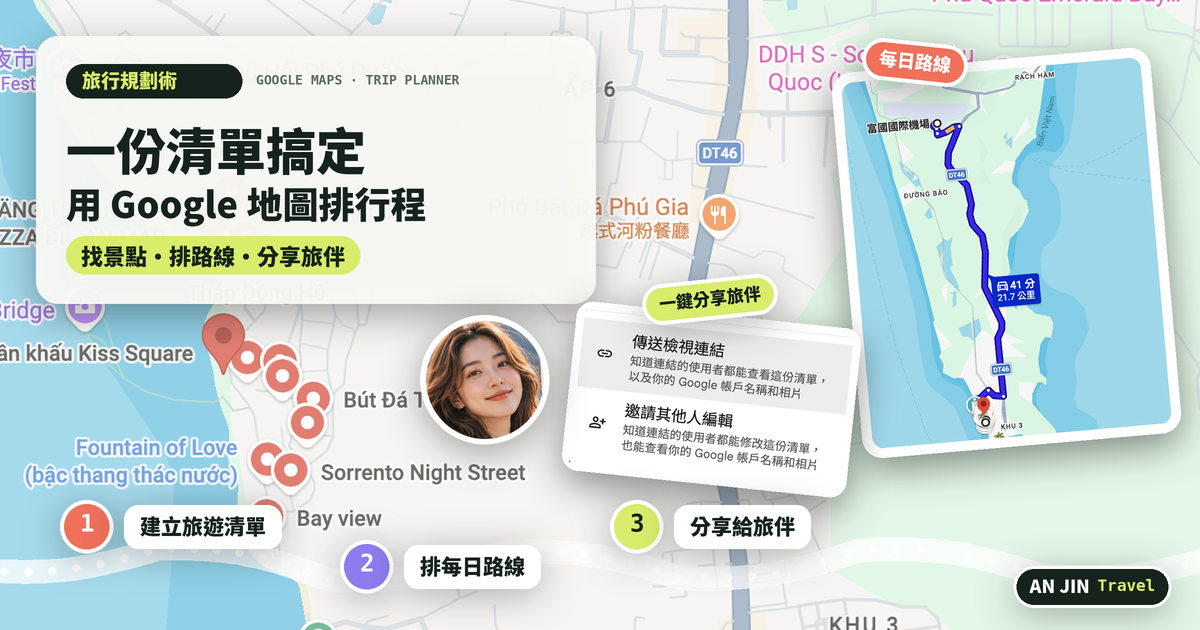
景點都存好之後,回到地圖上看看它們的分布。你會發現有些景點其實擠在同一區,像我在富國島南邊存的 Kiss Square、Bay view、Fountain of Love、Sorrento Night Street,全都在海邊步行範圍內,很適合排在同一天。
接著用「路線」功能,把同一天要去的地點串起來:
-
點「路線」,輸入出發地,例如機場或飯店
-
點「新增目的地」,依序加入當天的景點
-
拖曳地點可以調整順序
-
選交通方式:開車、大眾運輸或步行,就能看到總時間和距離
像我第一天從富國國際機場出發,依序去 Sorrento Night Street、Quảng Trường Seina,最後到 Sunset Town,開車約 41 分鐘、21.7 公里。
排好之後,可以點「將路線傳送至手機」,或「複製連結」貼到你的行程筆記裡。

Step 4|分享給旅伴和朋友
在清單頁面點「分享」,會看到兩種選擇:
• 傳送檢視連結:拿到連結的人只能看,不能改,適合分享給朋友參考
• 邀請其他人編輯:拿到連結的人可以一起新增或刪除地點,適合一起出發的旅伴
⚠️ 注意:不論哪一種,拿到連結的人都會看到你的 Google 帳戶名稱和大頭貼。如果是公開分享到網路上,要先想清楚喔!

Step 5|管理你所有的清單
在 Google 地圖的「你的地點」→「清單」,可以看到所有清單。除了一個國家一份清單,我也會建立:
• 想去的地點:看到有興趣的地方先存起來
• 喜愛的地點:去過、想推薦給別人的地方
• Foodie:專門存美食
存久了,打開地圖就像一本自己的旅行地圖冊 🗺️
我的小提醒
• 出發前下載離線地圖:沒網路時要導航,建議先下載離線地圖(可以看我之前寫的離線地圖教學!)
• 一天不要排太滿:地圖上看起來很近,實際走起來可能要更久,留一點彈性時間給意外的發現
• 分享前檢查權限:只想讓朋友參考就用「檢視連結」,一起出發的旅伴才給「編輯」權限
寫給正在排行程的你
以前我花一整晚排表格,現在一份清單就搞定。排行程最開心的,其實是一邊存景點、一邊想像自己站在那裡的感覺 ✨
💬 你出國前都怎麼排行程?用表格、App,還是跟我一樣用 Google 地圖?留言告訴我!
📌 收藏起來,下次出國前打開照著做!